通行密钥是什么?如何创建和添加?binance币安通行密钥创建和重置的具体教程
目录
- 币安 是什么?跟 币安Ex 是什么关系
- 币安交易所安全吗?是**吗?
- 一、设置通行密钥前的准备:
- 二、如何为我的账户设置通行密钥(APP端)?
- 第1步:完成身份认证
- 第2步:完成通行密钥创建
- 第3步:查看详情并登录
- 三、使用密钥验证
- 四、重命名密钥
- 设置通行密钥前的准备:
- 如何为我的账户设置通行密钥(web端)?
- 第一步:完成身份认证
- 第二步:完成通行密钥创建
- 第三步:查看详情并登录
- 苹果手机使用通行密钥常见问题?
- 1、绑定多个通行密钥
- 2、使用原设备、原苹果 ID,依然无法通过通行密钥
- 3、苹果手机更新APP后无法通过通行密钥验证
- 4、苹果手机有密码 App,但页面没有显示使用通行密钥,不支持弹出的身份验证
- 重置通行密钥的步骤
- App 端
- Web 端
- 常见问答
- 1、账号可以绑定几个通行密钥?
- 2、在触发审核时,有哪些限制?
- 3、设置通行密钥时,页面显示无法验证面部怎么办?
binance现已支持线上快速身份验证 (Fast Identity Online, FIDO) 通行密钥用于二次验证,为用户带来免密码、免验证码的快捷体验,同时也为账户安全带来最强大的保障。
如果你还没有注册binance交易所,可以通过下文的注册链接和APP下载地址,结合视频教程,自行注册。
binance官方注册地址:https://static.jbzj.com/qkl/币安/zhuce.html
币安 APP下载地址:https://static.jbzj.com/qkl/币安/az.html
温馨提醒:通过上面的链接注册(或者使用邀请码:jbzj999),新注册用户可以获得高达 50 USDT 的奖励,必需要输入邀请码才能获得这个奖励。
币安 是什么?跟 币安Ex 是什么关系
币安 交易所的前身为 币安Ex,币安 在 2014 年创立时最初是一家加密货币交易所。 “Ex” 代表了交易加密资产而构建的开放市场,从中心化交易所的方向为加密市场努力。
随着加密货币逐渐成熟,去中心化金融、NFT 、元宇宙、SocialFi 等等元素的兴起正在创造更多的可能性。 10 年前 Web 3.0 还只是一个概念,如今已成为这波技术革命的新前沿。
币安Ex 现在建设的不仅仅是一个中心化交易所,而是更多未来无限的可能性,因此在 2022 年正式更名品牌名称为 币安。
币安交易所安全吗?是**吗?
币安 非常重视其用户的资产安全,该平台有一个强大的安全基础设施,以防止潜在的威胁,例如:
- 币安 使用多签名技术来保护其冷钱包存储,并将其异地备份及进行银行保险柜托管
- 币安 定期进行安全审计
- 实施双因素认证以增加对用户的保护
- 公布储备金证明并开放用户自己查询,透明度极高
- 成立binance万全基金,在出现安全风险时可保障用户资产
此外,并随着威胁形势的发展而实施新的措施。以尽量减少骇客攻击或盗窃的风险。
| 优点 | 缺点 |
| 大多数交易的费用低至 0.10% | 美国用户无法使用 |
| 介面友善 | 某些货币的流动性较低 |
| 可以使用信用卡、银行帐户或加密钱包充值轻松购买加密货币 | 过去客户的评价不一 |
一般用户对 币安 的评价
一、设置通行密钥前的准备:
您可以在下列设备创建通行密钥:
- 安装 iOS 16.0.0 或 安卓 7.0 及更高版本的移动设备
- 支持 FIDO2 协议的 USB 安全密钥(基于 USB 的安全密钥,也称为U2F 密钥,可直接插入任何 USB 端口,就像普通 USB 驱动器一样。作为额外的保护层,可以将它们与 iOS 和 Android 智能手机一起使用。)
注意:如果 iOS 系统低于 16.0.0 或 删除了系统自带的 【密码(Password)】 应用,会导致通行密钥无法创建。需要您升级至 iOS 16.0.0 以上,并通过 App Store 重新下载 【密码】 应用(但至少需 iOS 18 才能安装密码)。
二、如何为我的账户设置通行密钥(APP端)?
第1步:完成身份认证
1、点击全功能图标,选择【个人资料和设置】;点击【安全设置】 —【通行密钥】—【启用】。

2、启用通行密钥需要先认证身份,首次绑定,需要完成身份验证码、邮件验证码和手机验证。然后,请选择一种安全验证方式(人脸、指纹)完成身份认证。
第2步:完成通行密钥创建
完成身份认证后,您可以选择下列三种方式之一创建通行密钥:
方式一:将当前设备用作通行密钥
点击【继续】—在您的设备上完成生物认证或输入密码。
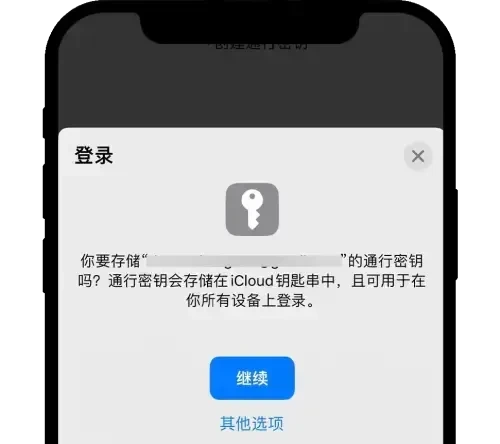
方式二:在其他移动设备/平板电脑上创建通行密钥
点击【其他选项】—选择 【iPhone, iPad 或 Android 设备】; 用另一部设备扫描二维码,然后在另一部设备完成授权。
注意:
- iOS 系统使用相同的苹果ID是可以在不同设备上使用之前创建的通行秘钥.
- 安卓:通行密钥是基于谷歌服务,因此需要您能够访问谷歌才能使用通行密钥。
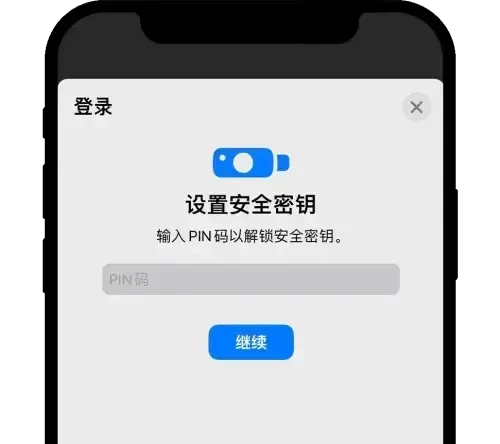
方式三:实体 USB 作为通行密钥 (仅限 iOS)
选择【其他选项】—【安全密钥】; 插入实体安全密钥,并按屏幕所示指示操作。
第3步:查看详情并登录
成功创建通行密钥,您可以在通行密钥页面查看详情
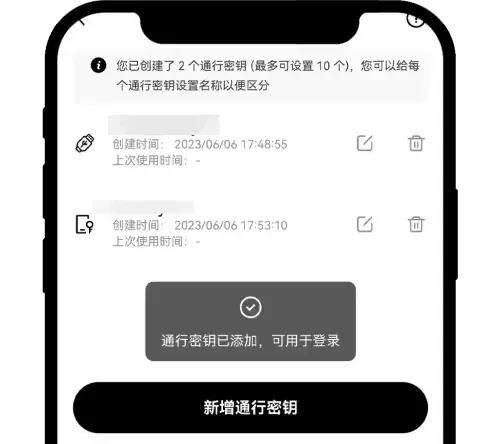
下一次登录时,您可以选择使用通行密钥享受免密登录。 在其他需要密钥验证的场景,如充提币、C2C等页面,也会快捷验证。
三、使用密钥验证
密码验证目前在登录、C2C、充提币等过程中进行。启用密码功能后,在登录流程中验证密码的过程如下:
1、使用您当前设备的技术进行验证
- 进入需要密钥验证的场景,如登录、充提币等页面。
- 系统将提示您使用密码进行生物识别登录。例如,您可以在 Mac 上使用 TouchID 来验证您的身份。
- 或者您可以关闭窗口并返回使用密码登录以登录
2、使用其他设备验证
- 进入需要密钥验证的场景,如登录、充提币等页面
- 系统将提示您使用密码登录另一台设备
- 或者您可以选择使用不同的手机和平板电脑来获取二维码
- 使用其他设备扫描二维码登录binance
注意:当使用不同的浏览器验证密钥时,用户体验可能会略有不同。为了获得更好的体验,我们建议使用Chrome或Safari进行密码验证。
四、重命名密钥
您可以进入全功能图标>>个人中心>>安全设置>>登录密码,重命名您的密码,以帮助您轻松识别密码。
注意:更改密钥名称只会影响binance密钥管理页面。如果您想直接更改设备名称,例如,您可以在Chrome浏览器的管理设备>链接设备中编辑设备名称。
如果您设置过通行密钥且更换手机,通行密钥可能无法使用,需要重置通行密钥。若 iOS 设备更换苹果 ID 也会无法使用,需要重置。同时,iOS设备需要升级系统到 iOS18 版本以上。
设置通行密钥前的准备:
您可以使用下列设备创建通行密钥:
- 安装 Windows 10 / macOS Ventura 或更高版本的电脑
- 安装 iOS 16.0.0 / Android 7.0 或更高版本的移动设备
- 支持 FIDO2 协议的 USB 安全密钥(基于 USB 的安全密钥,也称为U2F 密钥,可直接插入任何 USB 端口,就像普通 USB 驱动器一样。作为额外的保护层,可以将它们与 iOS 和 Android 智能手机一起使用。)
同时,请使用 FIDO 支持的浏览器,如:
- Chrome 109 或更高版本
- Safari 16 或更高版本
- Edge 109 或更高版本
如何为我的账户设置通行密钥(web端)?
第一步:完成身份认证
1、前往binance主页,点击右上角个人资料图标—选择【安全中心】—在新页面点击“通行密钥”右侧的【设置】。
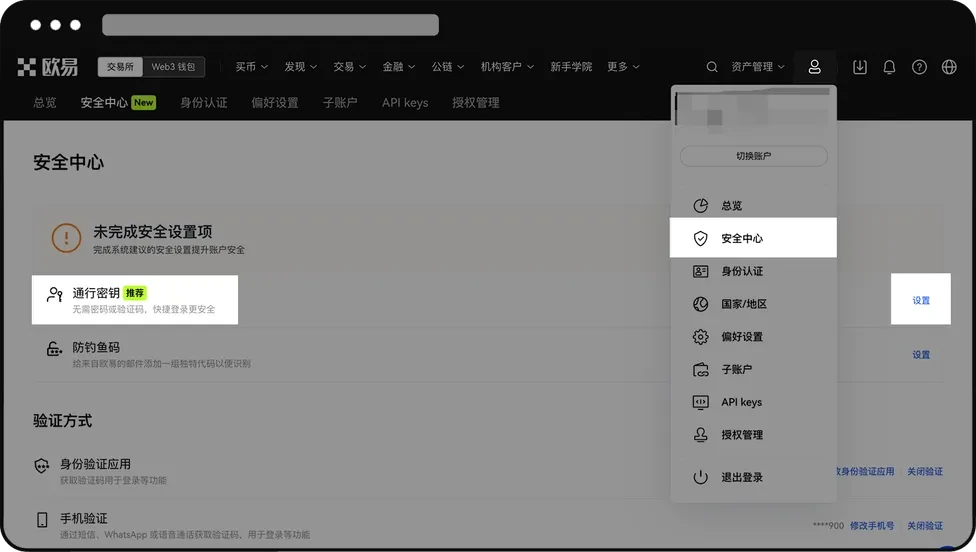
2、点击【新增通行密钥】—【启用】;启用通行密钥需要先认证身份,请选择一种安全验证方式完成身份认证。
第二步:完成通行密钥创建
完成身份认证后,您可以选择下列三种方式之一创建通行密钥:
方式一:在此设备上创建通行密钥
即在您当前登录的设备创建通行密钥:点击【继续】—在您的设备上完成生物认证或输入密码。
方式二:使用其他设备创建通行密钥
注:使用此种方式,需要您将手机或平板电脑的系统更新至: iOS 16.0.0 或更高版本,安卓 7.0 或更高版本。
1、点击【手机或平板电脑】—用手机或平板电脑内置的二维码扫描器,扫描浏览器弹出的二维码。
2、在手机或平板电脑完成验证。
方式三:使用实体USB作为通行密钥
点击【USB安全密钥】,并将USB安全密钥插入电脑,按浏览器提示完成操作 。
第三步:查看详情并登录
成功创建通行密钥,您可以在通行密钥页面查看详情,您也可以给通行密钥命名以便区分。
在需要验证的场景时,您可以选择使用通行密钥享受快捷验证。
苹果手机使用通行密钥常见问题?
1、绑定多个通行密钥
建议您将iOS系统更新到最新版本 17.1 以上,更新后的 iOS 系统一个账户只能绑定一次。
2、使用原设备、原苹果 ID,依然无法通过通行密钥
这是由于您的 iOS 系统低版本时没有安装通行密钥组件“密码” App,导致无法正常使用,建议您更新到最新iOS系统,继续扫码就能通过。
3、苹果手机更新APP后无法通过通行密钥验证
通行密钥是储存在苹果 ID 的 iCloud ,您可以在“密码”App 里的通行密钥,查看是否有存储对应的账号记录。您需要切换回创建通行密钥时的苹果账号操作。
4、苹果手机有密码 App,但页面没有显示使用通行密钥,不支持弹出的身份验证
这是您在手机设置中的自动填充与密码功能未正确配置。请找到手机的【设置】-【通用】-【自动填充与密码】,确保已开启【密码】功能,并关闭【身份验证】功能。
重置通行密钥的步骤
App 端
打开 App,点击【全功能】图标 -【个人资料和设置】-【安全设置】-【通行密钥】。

点击【交易所】- 选择想要重置的通行密钥 – 右侧【常用功能】图标 -【重置通行密钥】-【确认】-【继续】。
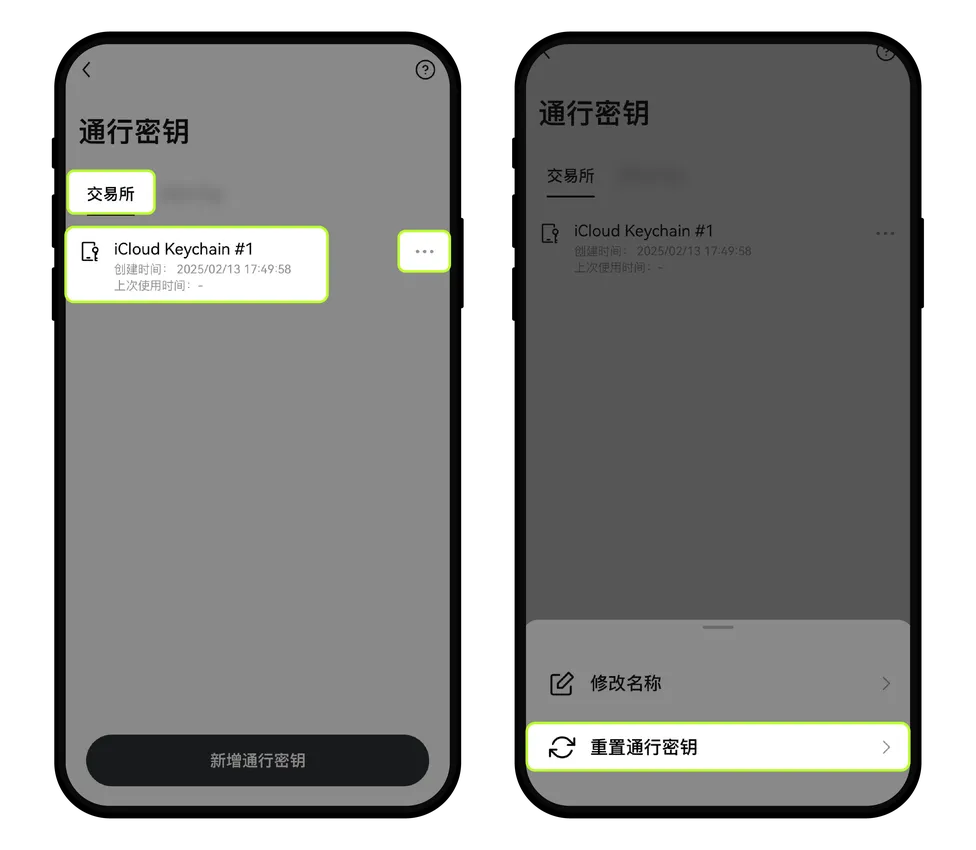
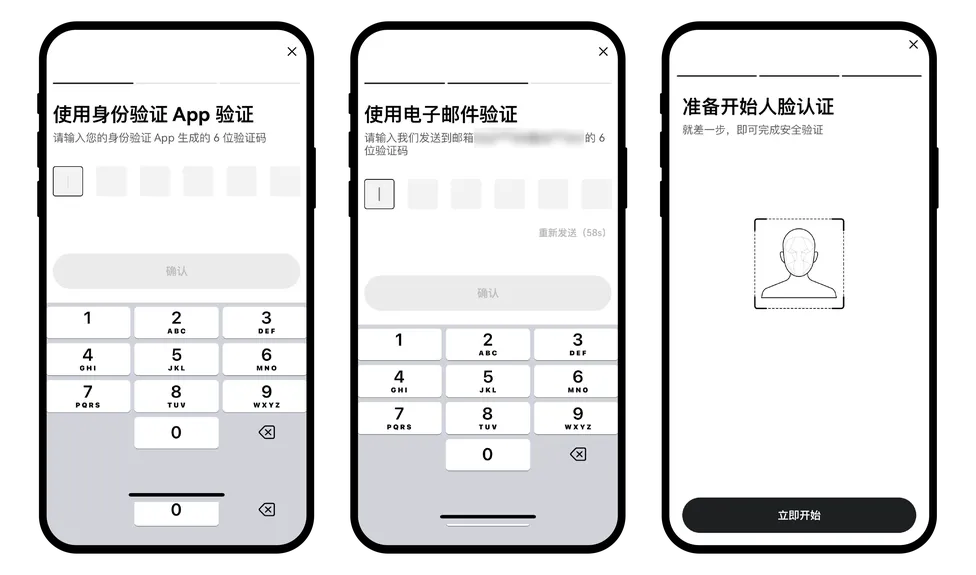
完成所有安全验证,包括身份验证、电子邮件验证和人脸认证后,即可进行重置。
Web 端
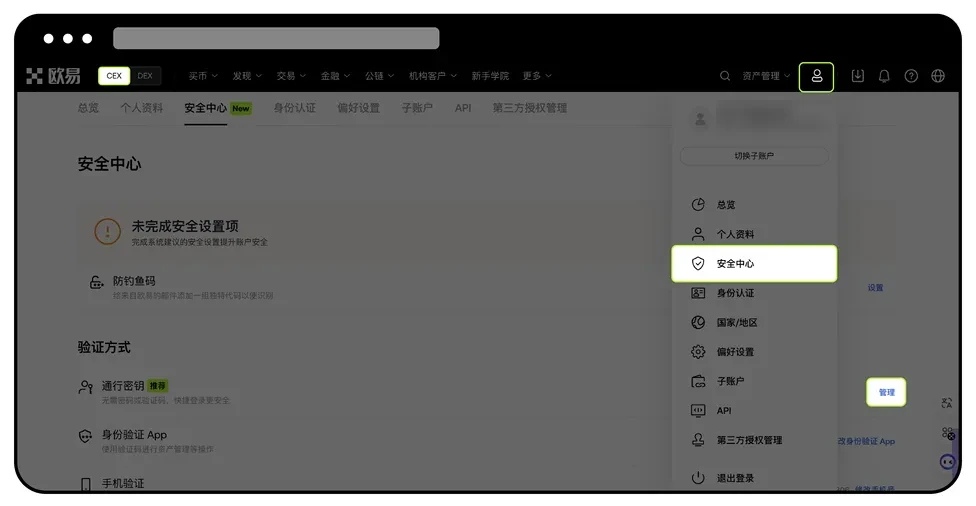
打开官网,点击右上角【个人头像】图标 -【安全中心】,在验证方式选择管理【通行密钥】,然后进行重置即可。
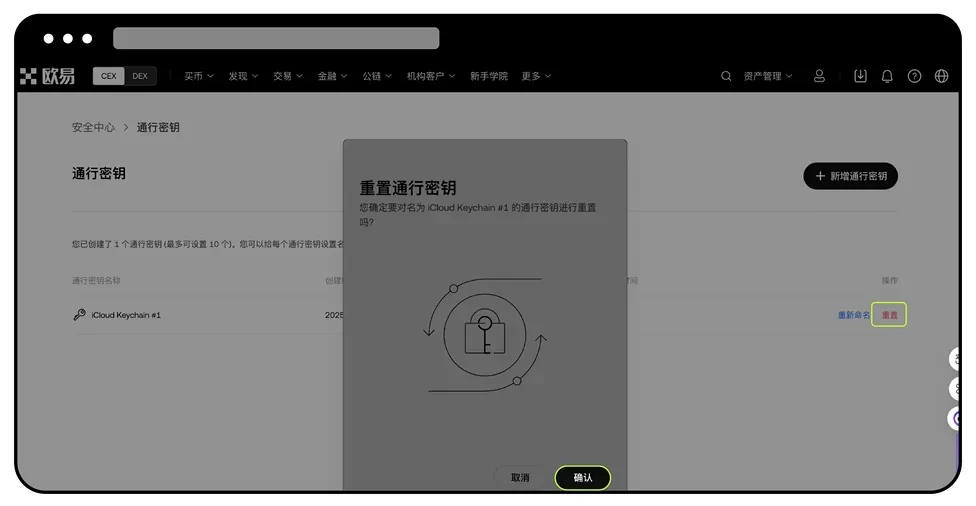
温馨提示:
完成重置通行密钥后,您将在 24 小时内无法进行提币与 C2C 卖币操作。
常见问答
1、账号可以绑定几个通行密钥?
您最多可设置 10 个通行密钥,每个设备只能绑定一次,可以给每个通行密钥设置名称以便区分。
2、在触发审核时,有哪些限制?
审核过程中,您将暂时无法进行通行密钥相关操作,包括创建、重置或删除通行密钥等。审核流程通常在 24 小时内完成。为保障您的资产安全,验证方式更改后的 24 小时内,您将无法进行提币和 C2C 卖币操作。
3、设置通行密钥时,页面显示无法验证面部怎么办?
在识别人面或手势时,请您确保周围环境不要过于明亮或黑暗,然后重试。若当前的人脸识别次数已达上限,我们将无法对您进行验证。如需帮助,请联系我们的客服团队。
如果您在 A 手机上设置过通行密钥,且后期更换 B 手机,在登录、卖币、提币时因需要通行密钥验证导致无法使用,需要重置通行密钥。
若 iOS 设备更换苹果 ID 也会无法使用,需要重置。iOS设备需要升级系统到 iOS18 版本以上。
以上就是什么是通行密钥?如何创建?binance币安通行密钥创建和重置教程的详细内容,更多关于binance币安通行密钥创建和重置的资料请关注脚本之家其它相关文章!
声明:本站所有文章资源内容,如无特殊说明或标注,均为采集网络资源。如若本站内容侵犯了原著者的合法权益,可联系本站删除。